安装与配置
快速上手 Cursor,开启 AI 辅助开发之旅
下载与安装
Cursor 是基于 VS Code 的 AI 增强编辑器,支持 macOS、Windows 和 Linux 系统。
- 访问 Cursor 官网 下载对应系统的安装包
- 运行安装程序完成安装
- 首次启动时会引导你登录或注册账户
基础配置
项目索引优化
Cursor 会自动索引你的项目以提供更精准的代码建议。你可以通过以下方式优化索引:
- 使用
.cursorignore文件排除不需要索引的目录(如node_modules、dist等) - 对于大型项目,可以在设置中调整索引策略
常用快捷键
| 功能 | macOS | Windows/Linux |
|---|---|---|
| AI 聊天 | Cmd + L | Ctrl + L |
| 内联编辑 | Cmd + K | Ctrl + K |
| 代码补全 | Tab | Tab |
Agent 配置
Auto-Run 模式
开启 Auto-Run 模式后,Agent 可以自动执行工具调用(如命令执行、文件写入等),无需每次手动确认,大大提升开发效率。
在 Settings → Cursor Settings → Features → Agent 中配置:
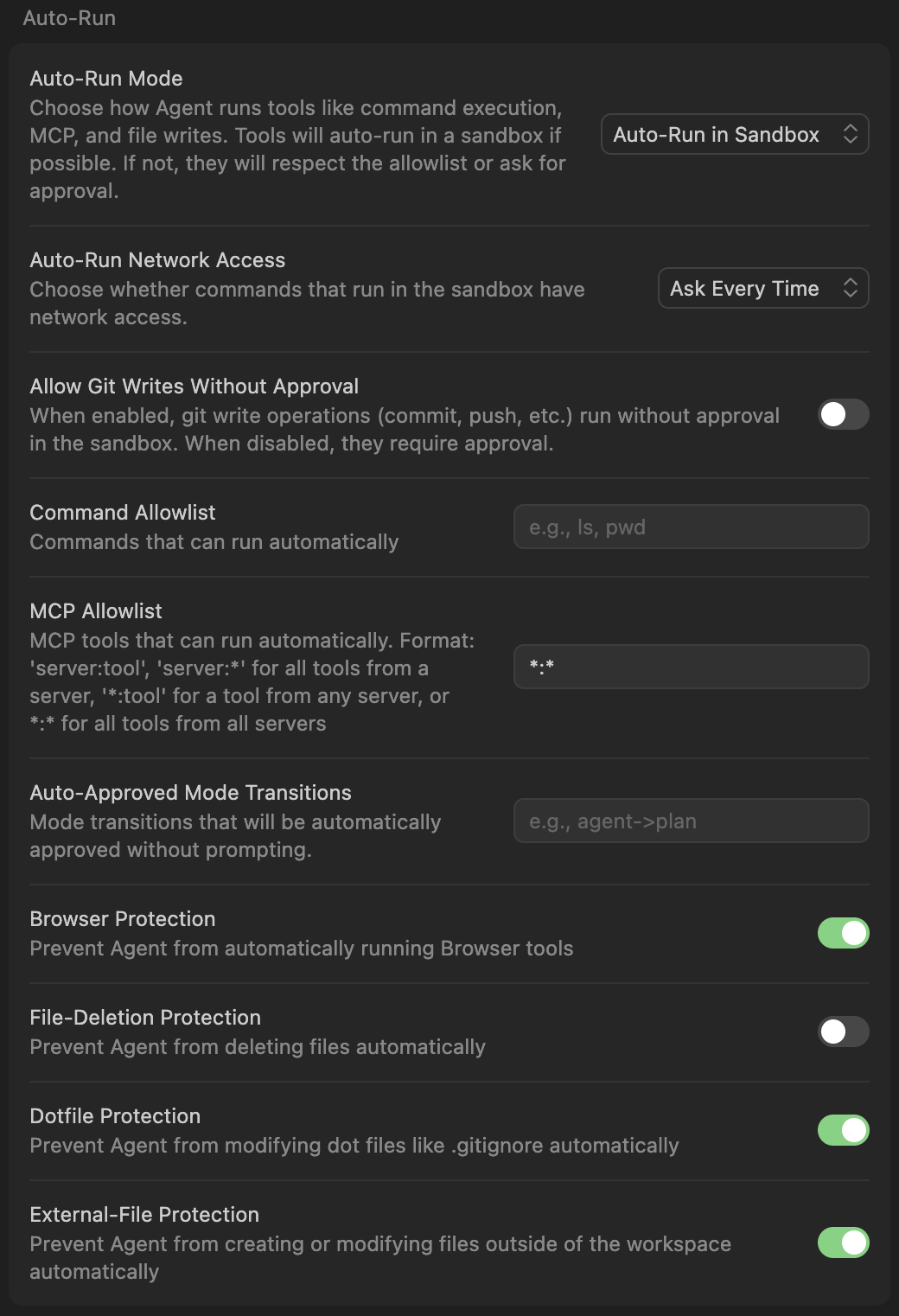
推荐配置
- Auto-Run Mode:
Auto-Run in Sandbox- 在沙箱中自动运行,兼顾效率与安全 - Auto-Run Network Access:
Ask Every Time- 涉及网络访问时询问,避免意外的网络请求 - Allow Git Writes Without Approval:
✅ 开启- 允许 Git 操作自动执行 - Browser Protection:
✅ 开启- 防止 Agent 自动打开浏览器 - File-Deletion Protection:
根据需要- 是否需要确认文件删除 - Dotfile Protection:
✅ 开启- 保护.gitignore等配置文件 - External-File Protection:
✅ 开启- 防止修改工作区外的文件
安全提示
开启 Auto-Run 后,Agent 将自动执行工具调用。请注意:
- 谨慎使用外部数据源 - 避免引入可能包含恶意指令的外部 prompt(Be cautious of potential prompt injection risks from external sources)
- 审查生成的命令 - 在关键操作前,检查 Agent 计划执行的命令
- 定期 Git 提交 - 保持小步提交,方便随时回滚
- 使用分支开发 - 在独立分支上让 Agent 自由尝试
Auto-Run 在正确使用时能大幅提升效率,但需要你对项目和 Agent 行为有基本的掌控意识。
下一步
配置完成后,接下来了解如何选择合适的扩展程序来增强你的开发体验。
最后更新于: